
こんにちは。メニューブックの達人です!
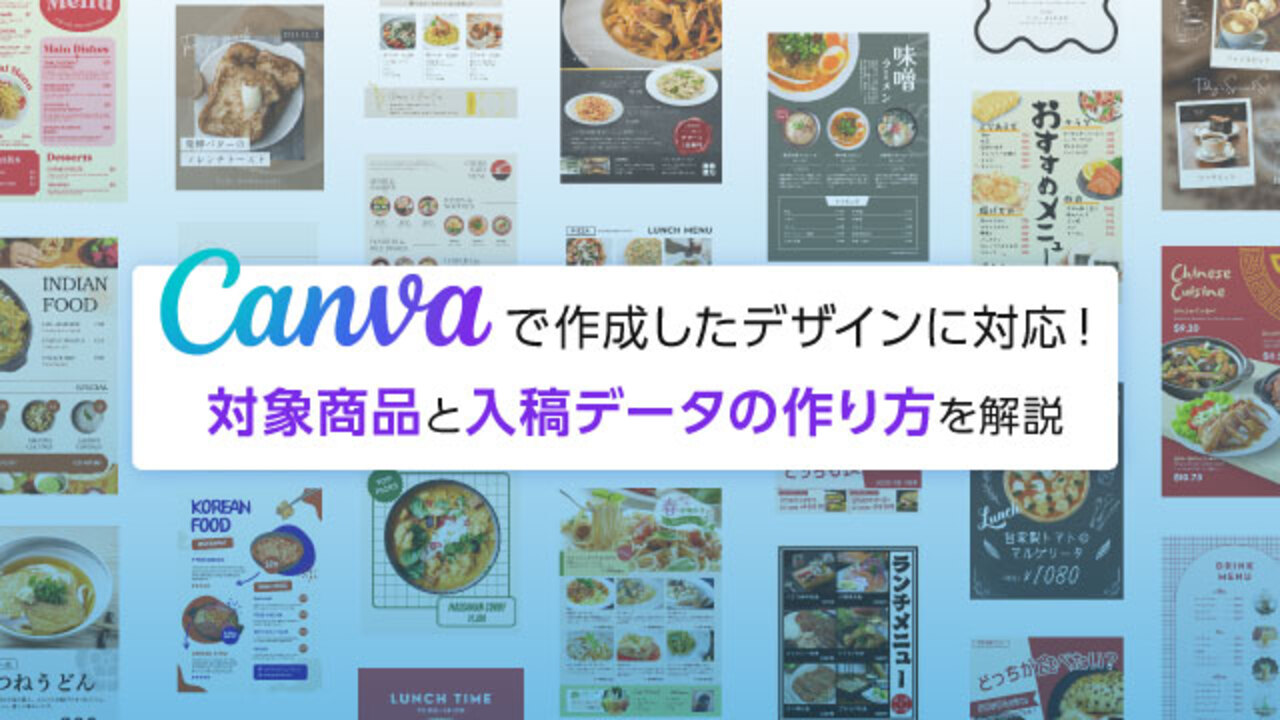
多くのお客様からご要望をいただいておりました、「Canva(キャンバ)」で作成したデザインデータ(PDF)の入稿対応をスタートいたしました。
この記事では、テンプレートの使い方から入稿までの手順をわかりやすく解説します。
💡Canvaって何ができるの?
「Canva」は、無料で使えるオンライン上のグラフィックデザインツールです。
Webのオンライン上で編集でき、スマートフォン用のアプリ版も提供されています。
豊富なテンプレートが用意されているので、デザインの知識がなくても簡単に制作できるツールとして、近年大変注目されています!


有料版では、利用できるテンプレートや写真素材の数が増えるほか、背景除去といった高度な画像編集機能も使えるなど、さらに便利になります。
詳細はCanvaの公式サイトをご確認ください
https://www.canva.com/ja_jp/https://www.canva.com/ja_jp/learn/easytodesign/
Canvaデータ入稿の対象商品
今回、Canvaのデータ入稿(PDF)に対応したのは、「メニューブック対応用紙印刷」と「ラミネート(パウチ)メニュー」の2種類です。
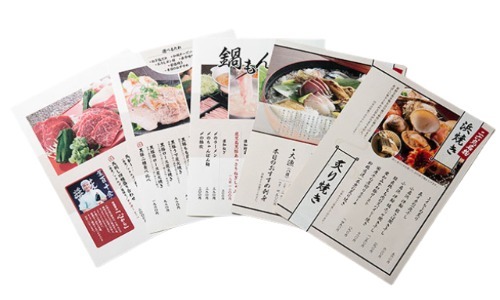
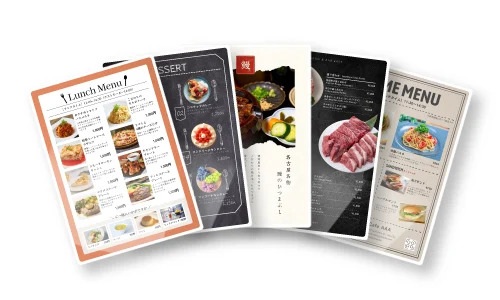
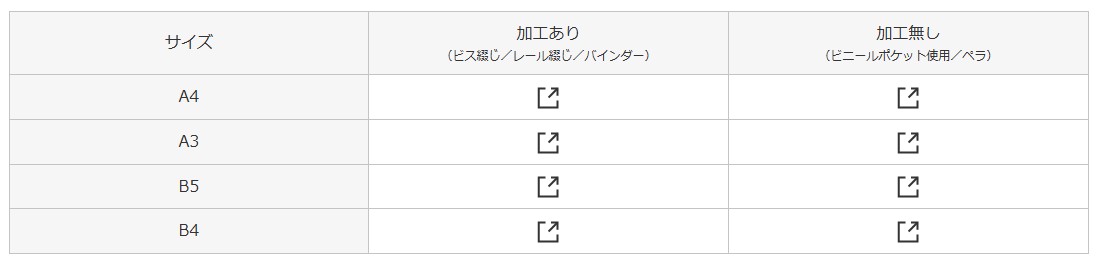
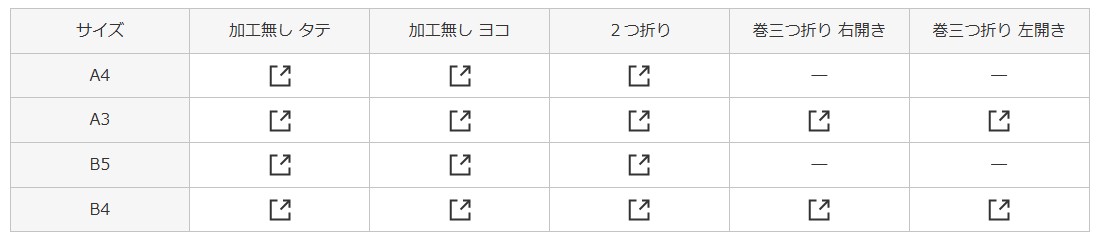
メニューブックの達人では、それぞれ商品に合わせてサイズや加工などに対応したCanva専用テンプレートを用意しています。
以下のページから、ご希望の仕様に合わせてテンプレートを開いてください。
✅重要!デザインを作成する前の2つの注意点
背景や画像は、黒いガイド枠(仕上がり線)からはみ出させる
テンプレートに表示する、黒いガイド枠の内側が実際に印刷される範囲です。
黒い線の外側はカット(断裁)される範囲です。
背景の色や模様・画面の端にくる画像は、黒いガイド枠にピッタリ合わせるのではなく、少しはみ出すように配置してください。
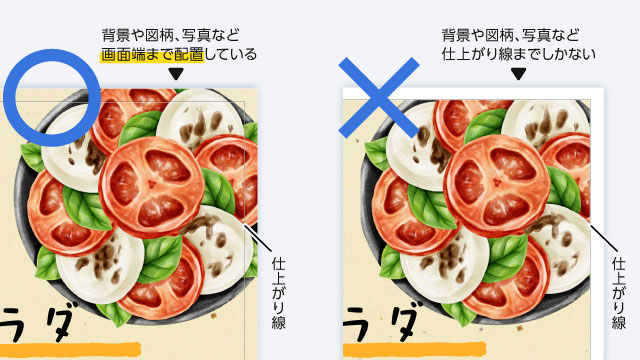
※仕上がり線にピッタリに合わせると、カット(断裁)の際のズレにより、端に用紙の白フチができてしまうことがあります。
メニューの「綴じ/開き」「ページの進む方向」を意識する
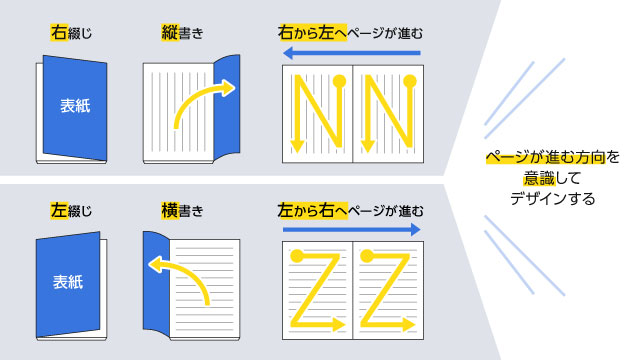
メニューブックにページを差し込んだり、冊子型メニューの場合は「綴じ方向」が発生します。
文字列が縦書きと横書きで、以下のように左右の綴じとページの進む方向に違いが生じます。
- 縦書き=右綴じ『右から左へ👈ページが進む』
- 横書き=左綴じ『左から右へ👉ページが進む』
綴じる方向やページの進み方に合わせてカテゴリや文字、写真などを配置してください。
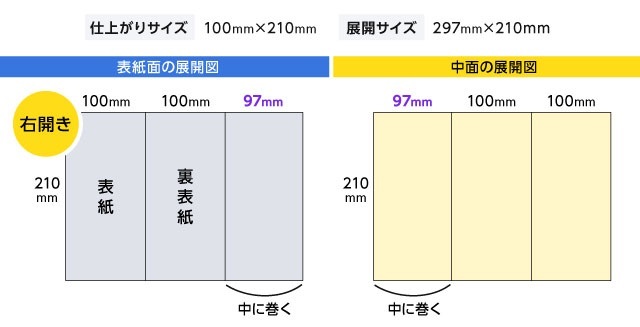
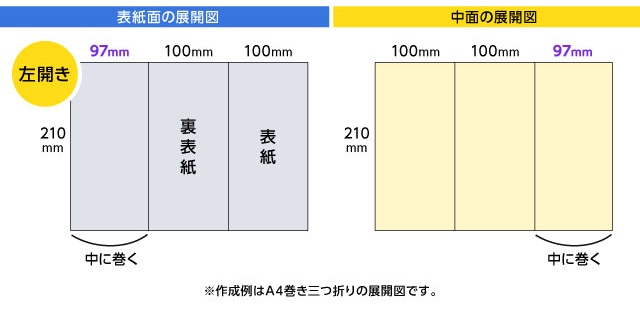
また、用紙を折る(二つ折り、巻三つ折り等)メニューの場合は「開き方向」が発生します。
冊子同様に、文字列が縦書きと横書きで左右の開きに違いが生じます。
- 縦書き=右開き『表紙を正面に置く⇒右側に開く』
- 横書き=左開き『表紙を正面に置く⇒左側に開く』
特に「巻き三つ折り」の場合は、デザイン面の位置が逆方向に変わるので、ご注意ください。
🖌️デザイン作成・入稿手順(全7ステップ)
それでは、テンプレートを使ってCanvaでデザインを作成していきましょう!
上記の注意点を踏まえて7つのステップで入稿データ(PDF)完了までの手順を説明していきます。
01|該当するテンプレートを開く
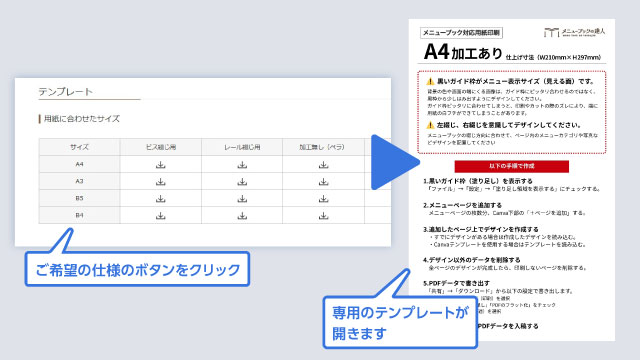
対象商品のテンプレートページから、ご希望のメニュー仕様をクリックしてください。自動的にCanvaが立ち上がり、専用のテンプレートが開きます。
最初のページにはデータ作成に関する手順や注意が記載されていますので、デザインを始める前に必ずご一読ください。
02|黒いガイド枠(仕上がり線)を表示する
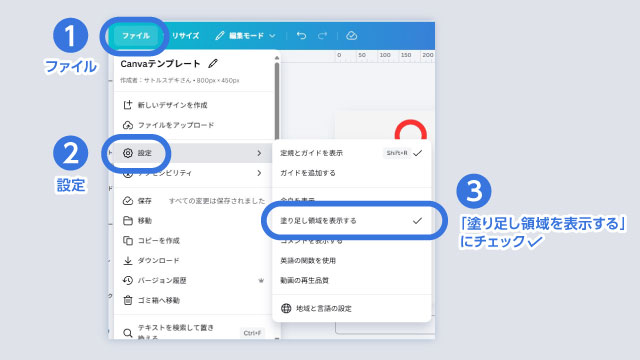
画面の上部にあるナビゲーション「ファイル」→「設定」→「塗り足し領域を表示する」にチェックして、黒いガイド枠(仕上がり線)を表示させてください。
03|メニューページを追加する
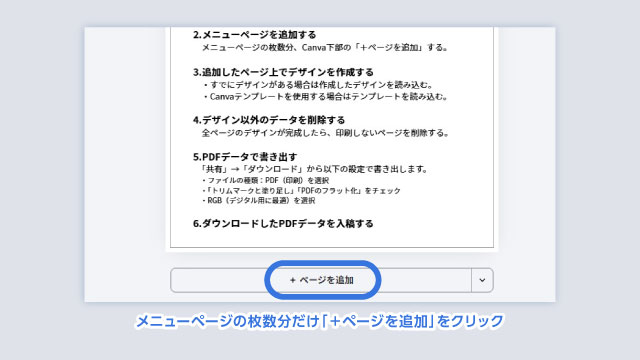
ページの下部にある「+ページを追加」をクリックし、作成したいメニューのページ枚数分だけページを増やしてください。
04|ページ上でデザインを作成する
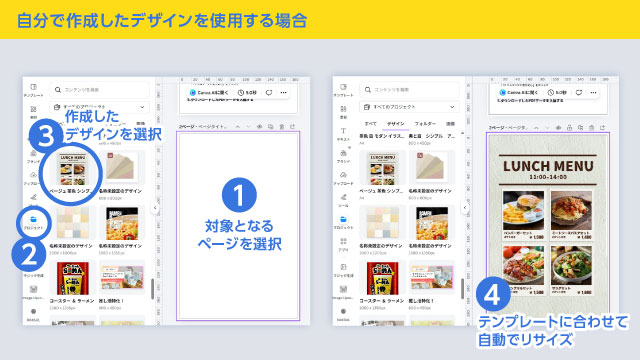
すでにCanvaで作成済みのデザインデータがある場合は、そのデザインを「プロジェクト」から選択してページに配置してください。
これからデザインを作成する場合は、Canva内に用意されている豊富な「テンプレート」から『メニュー』を検索し、お好みのデザインを利用して作成してください。
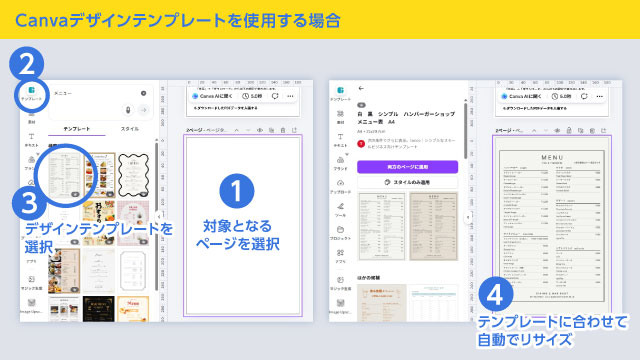
※テンプレートの検索窓に希望のメニューデザイン(和風、カフェなど)を入力するとイメージに合ったテンプレートが表示されます。
05|印刷しないデータを削除する
デザインが完成したら、入稿データを作成する前にデータの整理をします。
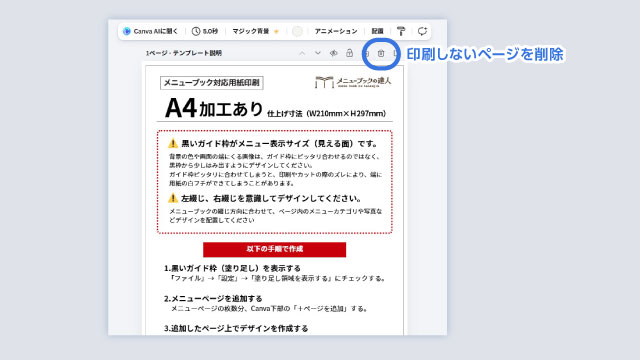
印刷しない不要なページ(最初の説明書きのページ等)は、ゴミ箱マークを押して削除してください。ページが残っていると、そのまま印刷されてしまう場合があります。
06|入稿データをダウンロードする
完成したデータを、印刷用のPDFデータでダウンロード(書き出す)します。
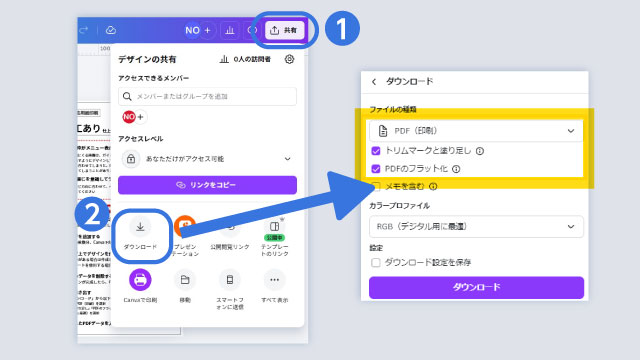
右上の「共有」から「ダウンロード」を選択し、以下の設定でダウンロードを行ってください。
- ファイルの種類:PDF(印刷)を選択
- 「トリムマークと塗り足し」「PDFのフラット化」をチェック
- RGB(デジタル用に最適)を選択
07|ダウンロードし入稿データをアップロードする
最後に、ダウンロードしたPDFファイルを商品のご注文手続きに沿って、データをアップロード(入稿)してください。
これでCanvaで作成したデータの入稿は完了です。出来上がりを楽しみにお待ちください。
Canvaテンプレートを利用しての入稿データ作成方法は分かりましたか?
今後も「メニューブックの達人」ではCanvaテンプレートを追加していきます!
もし「メニューブック対応用紙印刷」「ラミネート(パウチ)メニュー」以外の商品で、Canvaでデザインを作成したい商品がありましたら、お気軽にお問い合わせください。
✨メニュー作成時の便利機能をご紹介!
メニューでページ数が多いと、デザインを作成するときにページ順を確認したり、入れ替えたりするのが一苦労ですよね。
そんな時は、Canva画面右下の「グリッドビュー」を使うと複数のページが一覧でき、ドラッグ&ドロップでページの順番を簡単に入れ替えることができます。
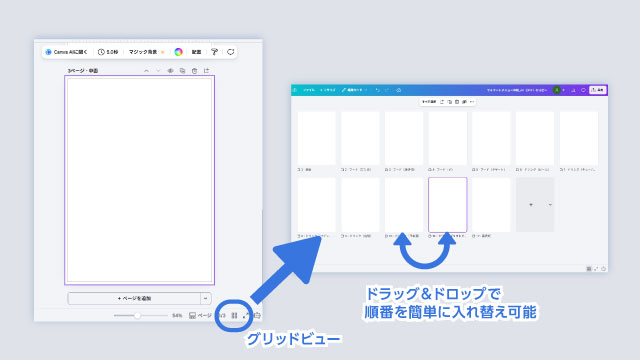
Canvaで複数ページのメニューを作る際は便利ですので、ぜひ使ってみてください!


コメント